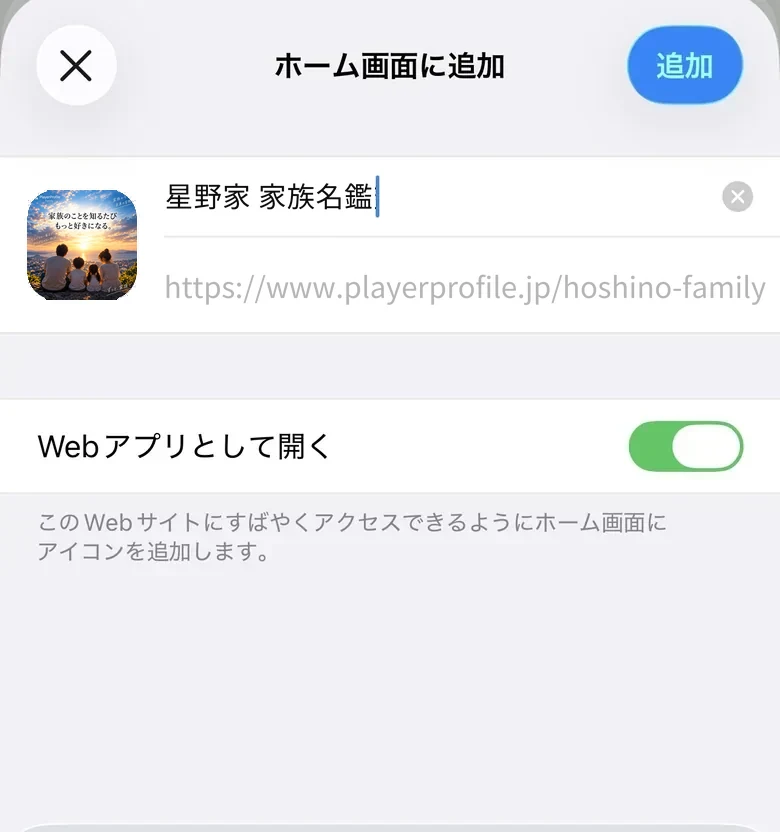
家族名鑑を作る(1か月無料)
家族名鑑をつくる から、名前と 入口のパスコードを決めます。 はじめの1か月は 無料で、カードの登録もいりません。
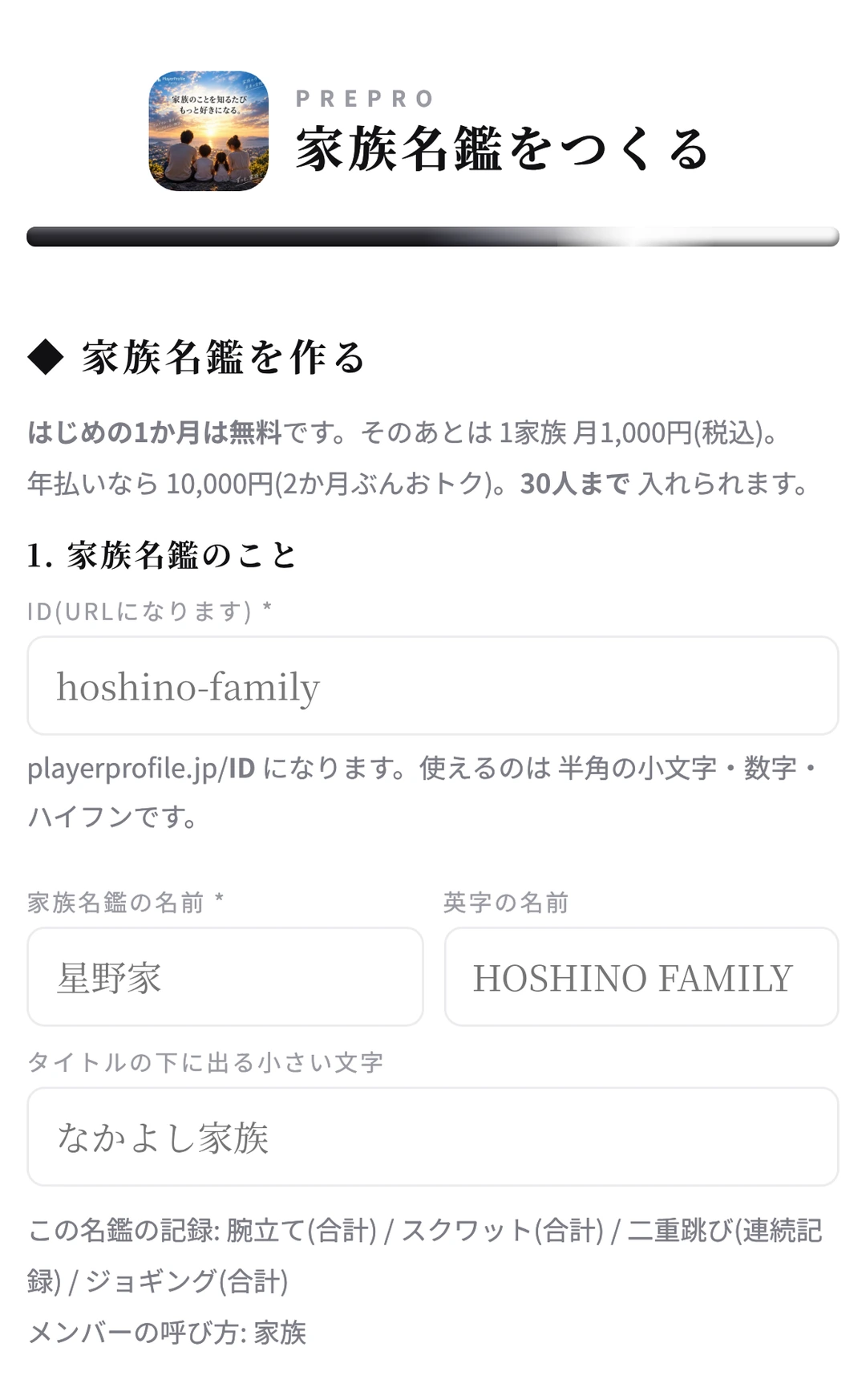
右上の「⋯」がメニューです
代表が使うものは すべて ⋯ の中にあります。 質問の定型文・返信の貼りつけ・今日の記録・設定・困ったとき。 迷ったら まず ⋯ を押してください。
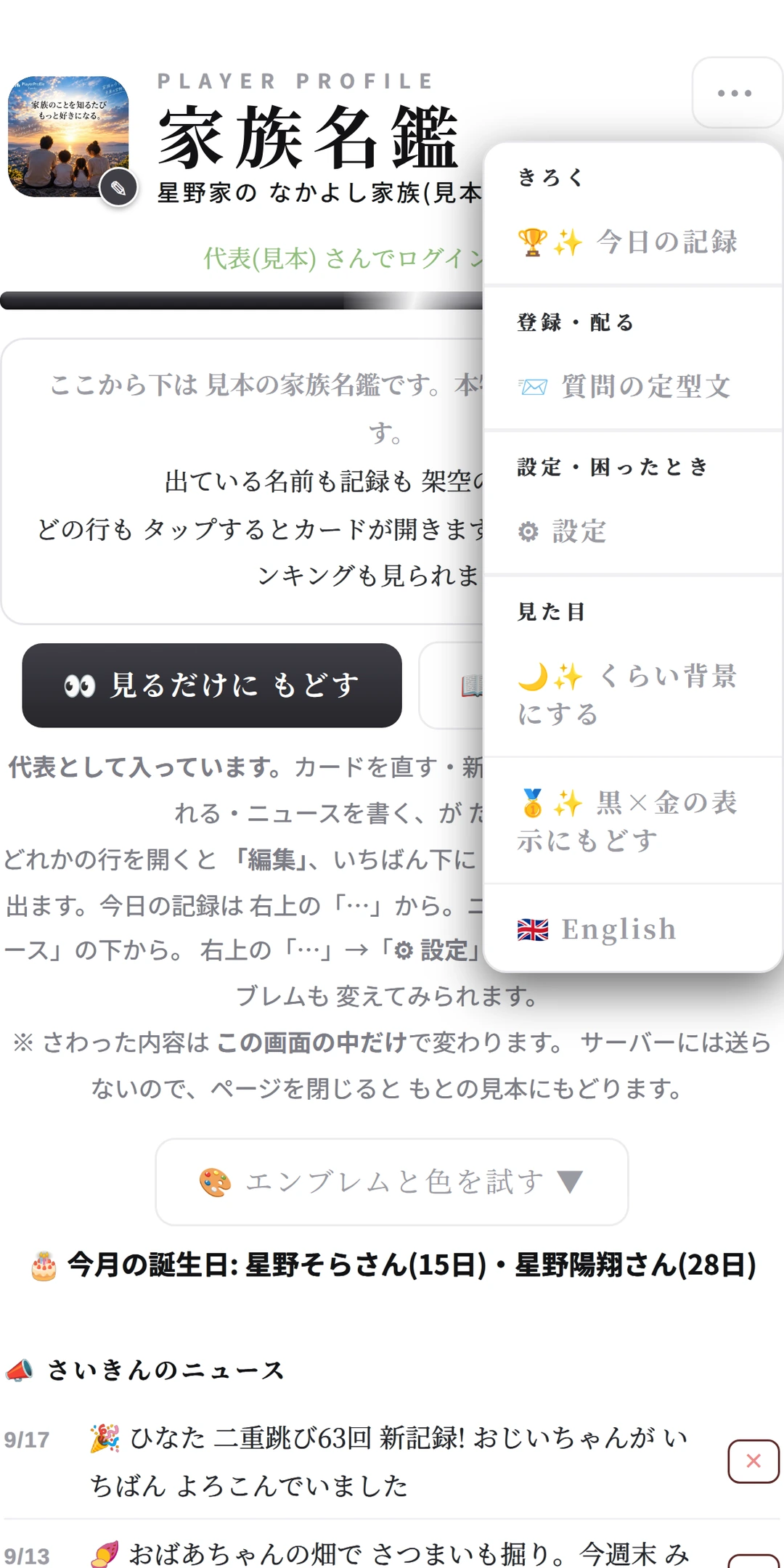
みんなに質問を送る
⋯ → 📨 質問の定型文 をひらき、「コピー」を押して家族のグループLINEに そのまま貼ります。 なまえ・誕生日・好きなもの などの質問が 1つの文になっています。
すべて うまっていなくても だいじょうぶです。あとから 本人が 自分で足せます。
返信を貼って登録する
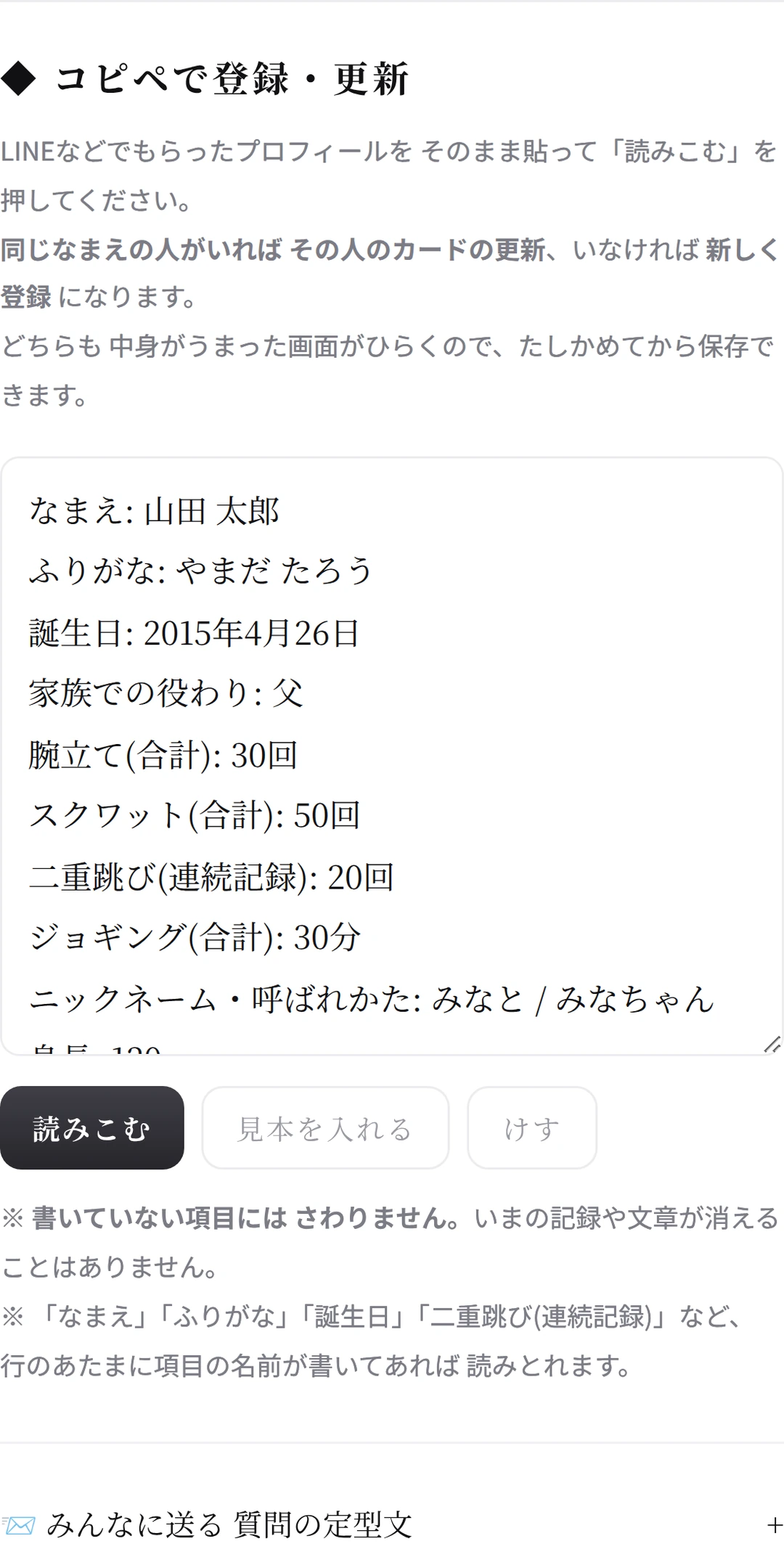
返信が届いたら ⋯ → 📝 コピペで登録・更新 に1人ぶんずつ 貼ります。なまえ・誕生日・好きな食べもの まで 読みとって、 カードができます。同じ人の返信を もう一度貼ると、そのカードが 更新されます。
先に 名簿だけ入れたいときは ⋯ → 📱 まとめて登録 に なまえを 1行に1人ずつ貼ります。
プレプロの定型文でない 返信(前から使っている質問の形)も 読みとれます。 読みとれなかった行は そのまま一覧に出るので、そこだけ 手で直せます。
リンクと入口のパスコードを配る
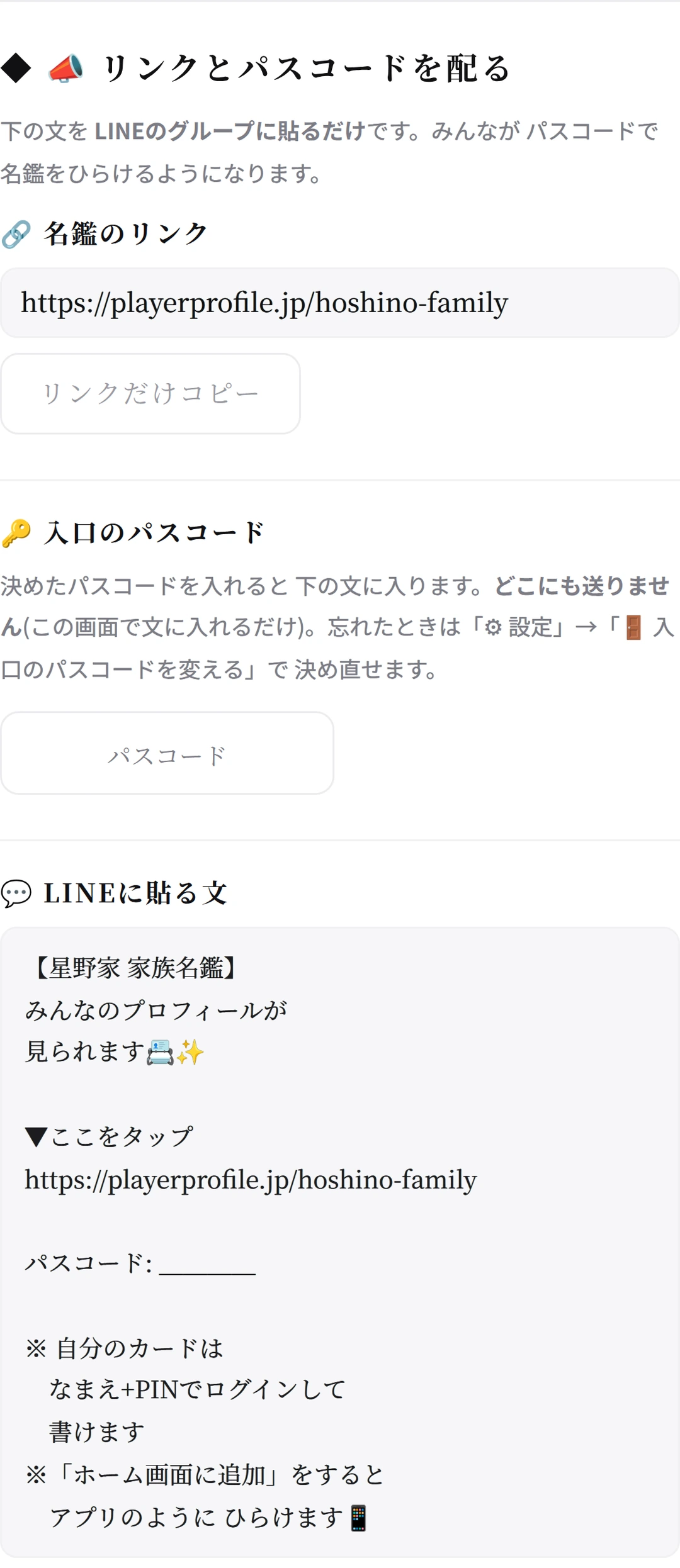
⋯ → 📣 リンクとパスコードを配る で、家族のグループLINEに貼る文ができます。 名鑑のリンクと 入口のパスコードを 受けとった人だけが 見られます。 見るだけなら ログインはいりません。
検索には出ません。リンクを知らない人は たどりつけません。
記録のこと
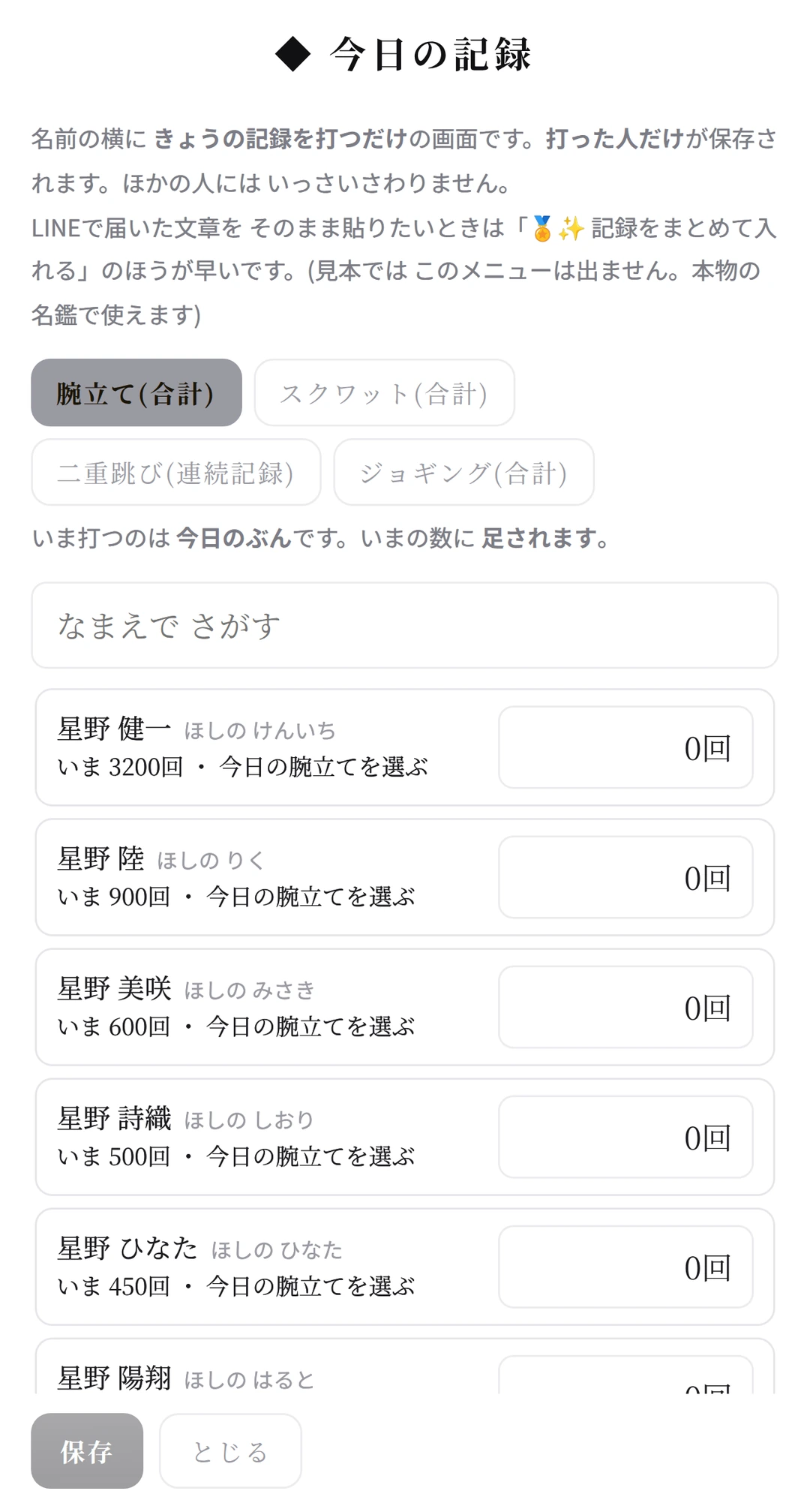
家族名鑑では、腕立て・スクワットなどの記録は 本人が 自分のカードから 入れられます。 カードの「+」や「🏆 最高記録を更新」を押すだけです。
代表が まとめて入れたいときは ⋯ → 🏆✨️ 今日の記録。 記録が伸びると、ニュースに お祝いが出ます。
記録の項目(名前・単位・合計か最高記録か)は ⋯ → ⚙ 設定 → 🏅 記録の項目を編集する で 変えられます。
設定でできること
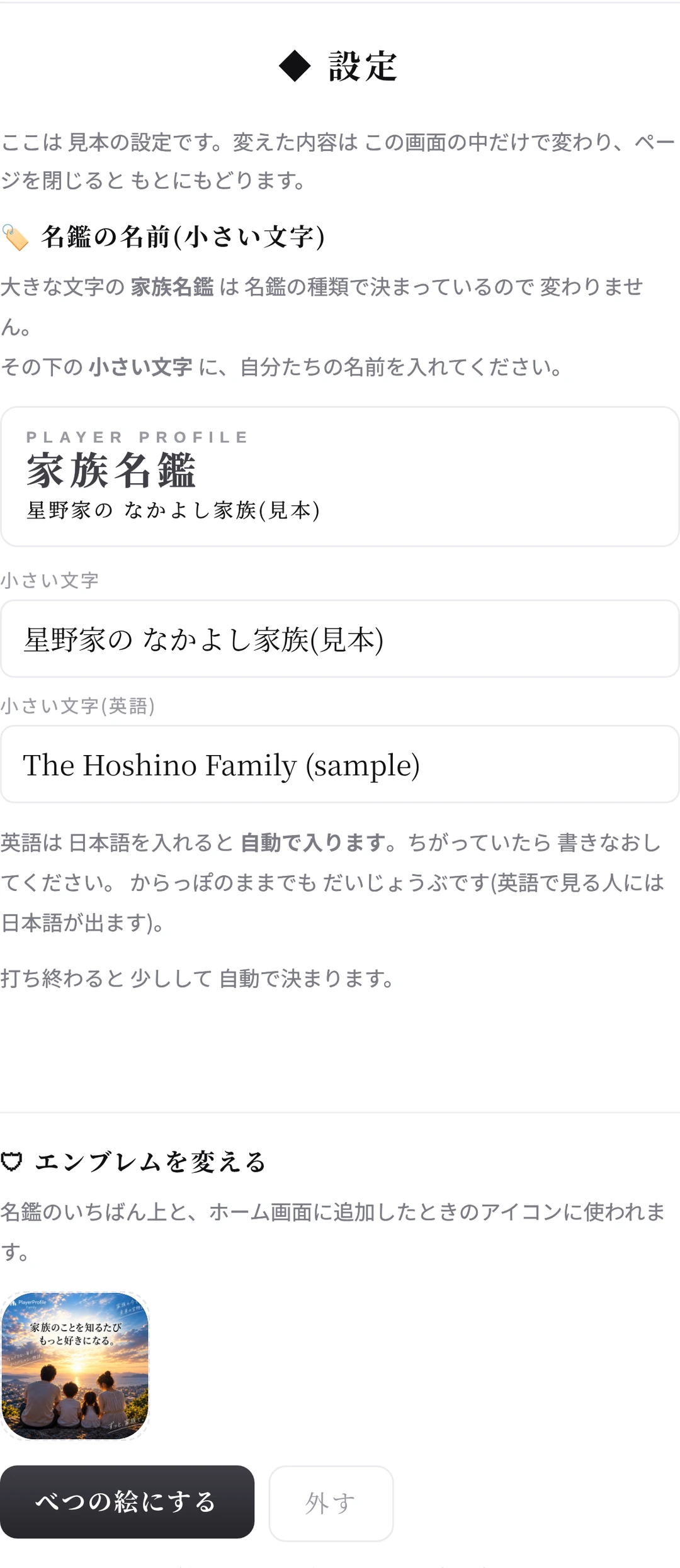
⋯ → ⚙ 設定(代表・副代表だけ)。 名鑑の名前・エンブレム・色は 変えた瞬間に みんなの画面に反映されます。
- 🚪 入口のパスコードを変える(6桁以上が おすすめ)
- 🗝 副代表を決める・代表をゆずる
- 🔑 PINのリセット(わすれた人を 未登録にもどす)
- 🕒 さいきんの動き(きょう だれが 書いてくれたか)
- 💳 お支払い(1か月の無料のあと、ここから 登録)
困ったら
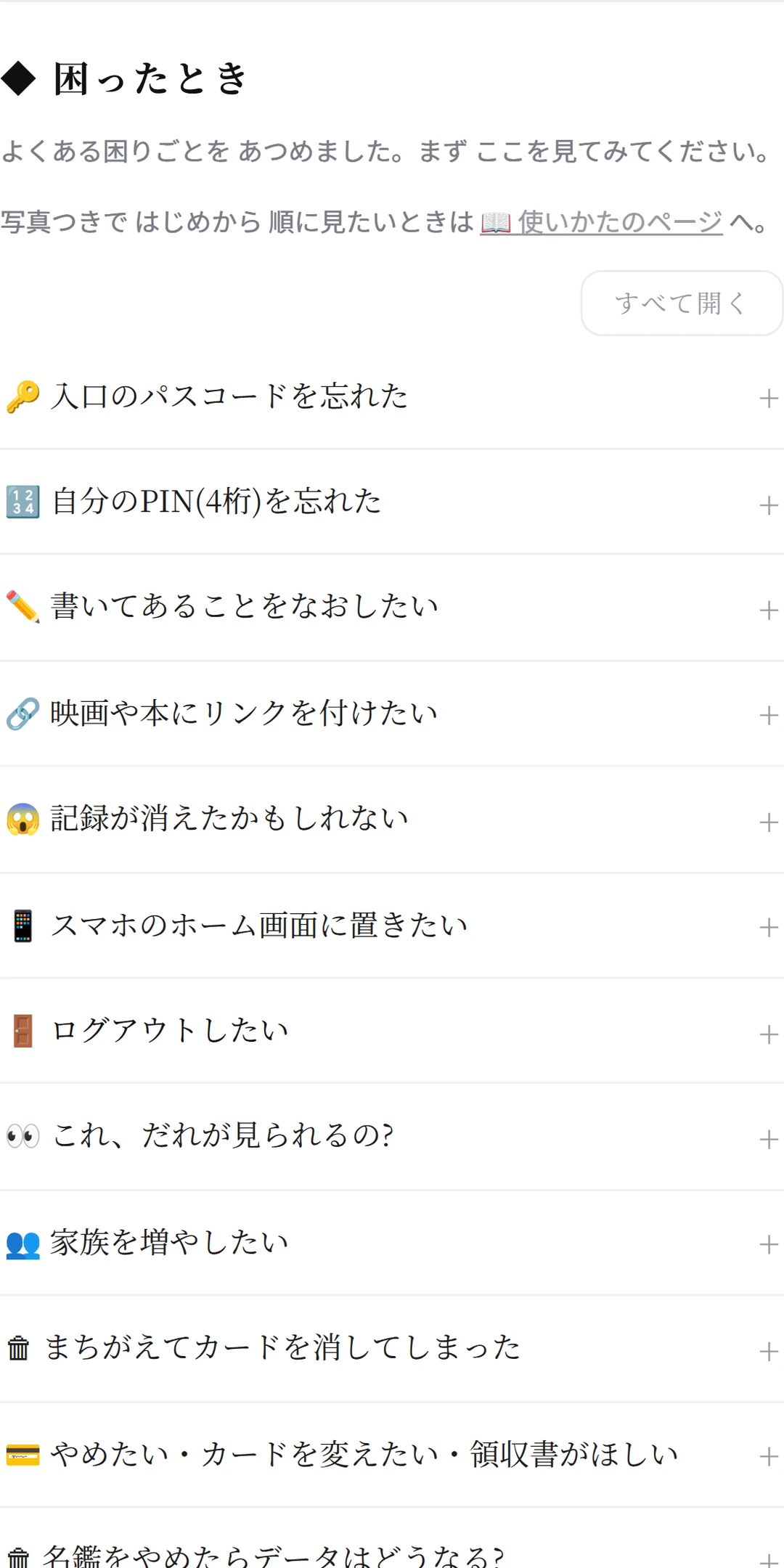
⋯ → ❓ 困ったとき に よくある困りごとの答えがあります。 解決しないときは、その画面の いちばん下から 相談を送れます(代表だけ)。
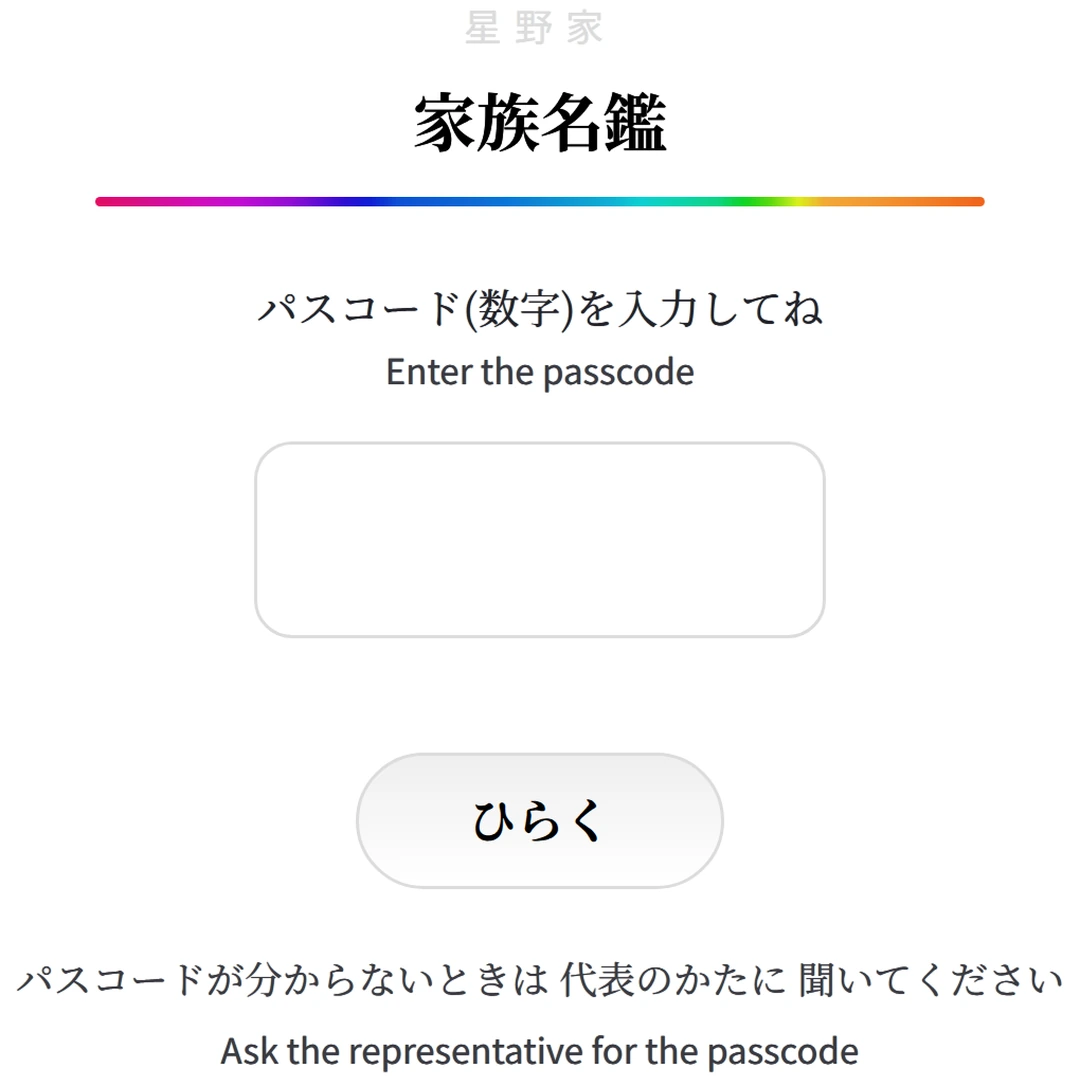
入口のパスコードを入れる
代表から届いた リンクをひらくと、はじめに パスコードを聞かれます。 いっしょに届いた数字を入れて「ひらく」を押してください。 一度入れると、その端末では しばらく聞かれません。
パスコードが分からないときは、代表のかたに聞いてください。
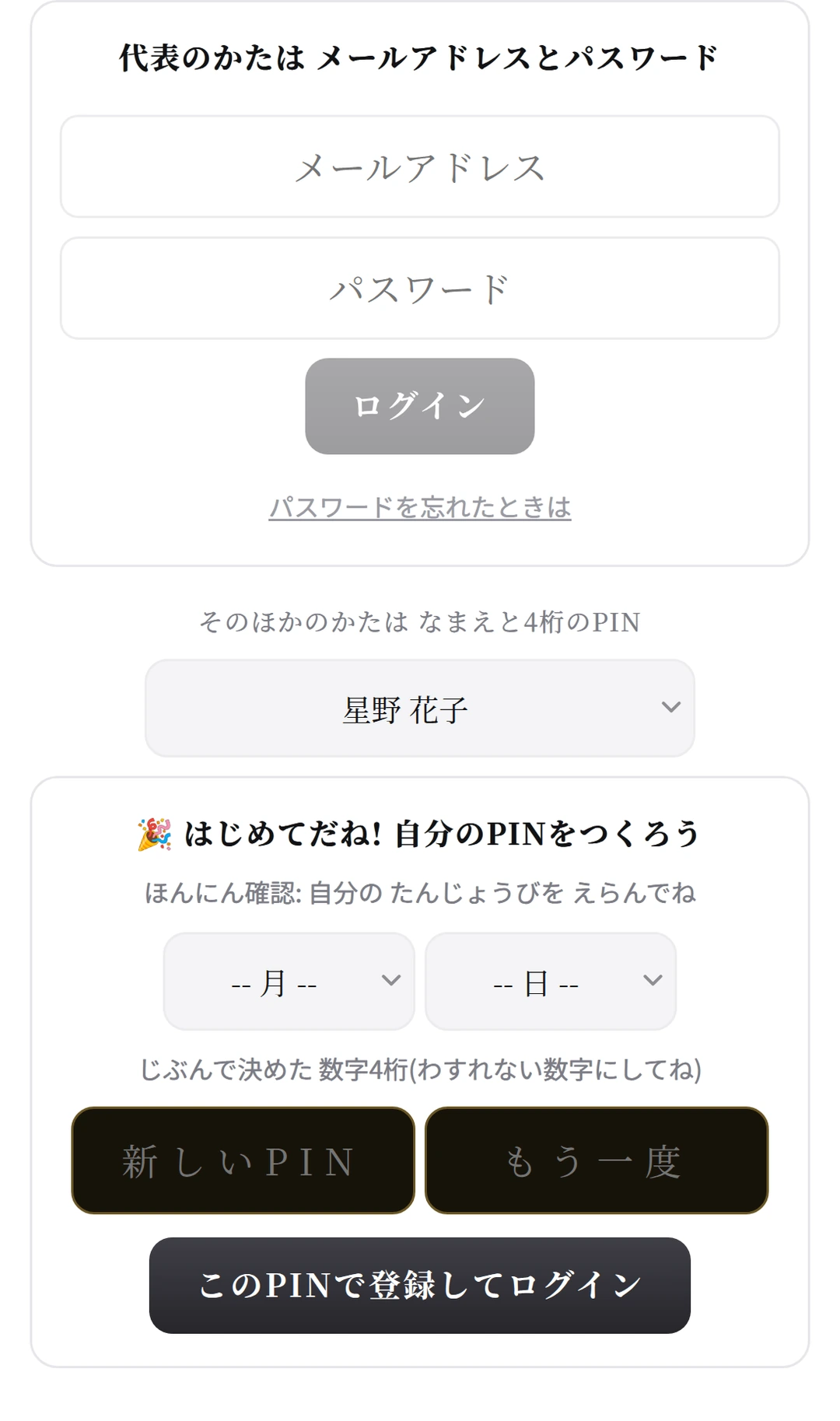
ログインして自分のPINを決める
見るだけなら ログインはいりません。自分のカードを書きたいときだけ、⋯ → ログイン で 自分のなまえを えらびます。
はじめての人は 誕生日で本人確認をして、自分で 4桁のPINを決めます。 次からは そのPINで入れます。
誕生日が名鑑に入っていない人は、代表から PINを受けとってください。 PINをわすれたら、代表に「リセット」をお願いすると もう一度 決められます。
カードをひらく
名簿の なまえを押すと カードがひらきます。 好きなもの・将来の夢・記録・メダルが 1枚にまとまっています。 上の「さがす」に「キャンプ」のように書くと、同じ趣味の人が 見つかります。
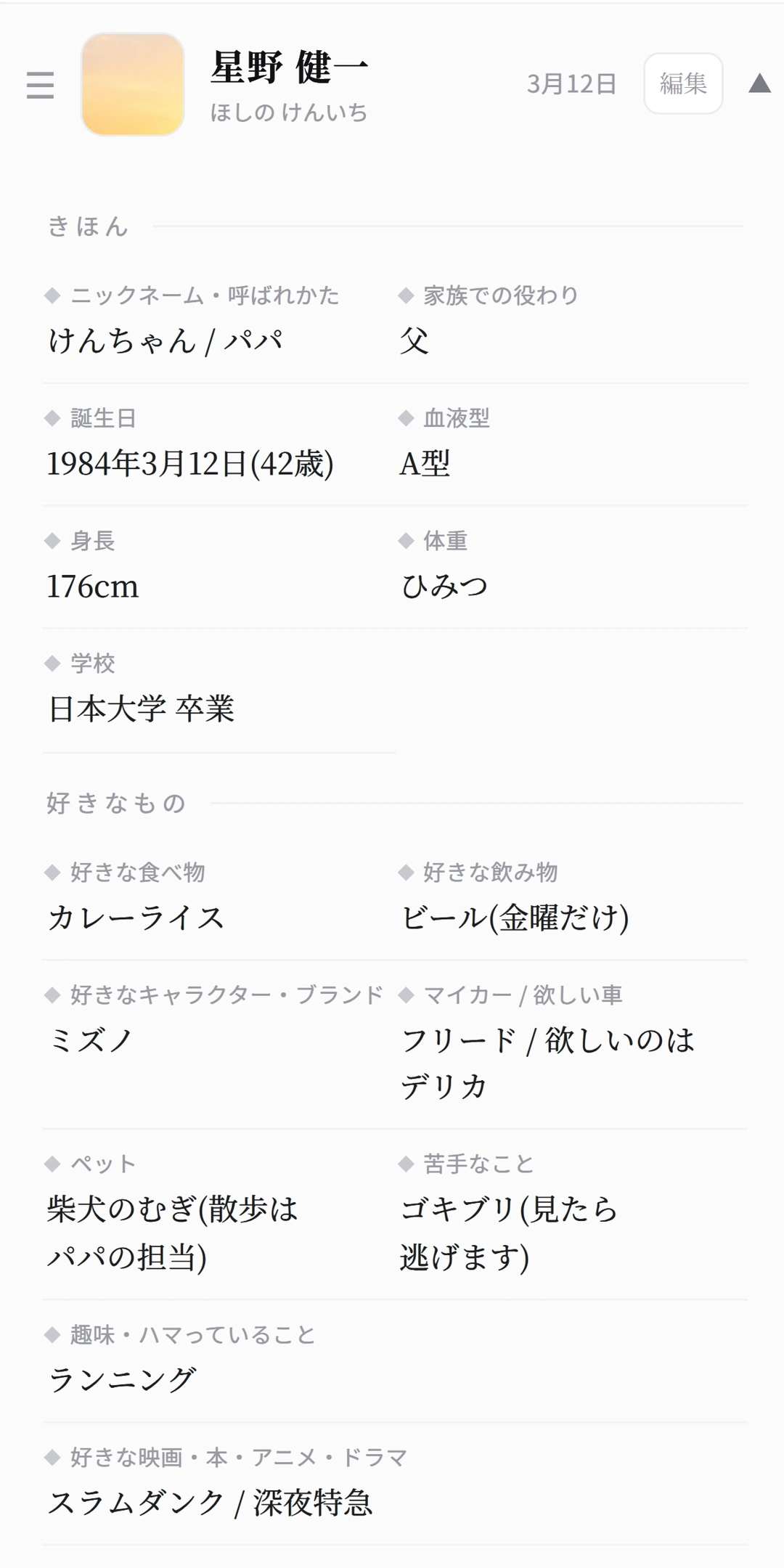
自分のカードを書く
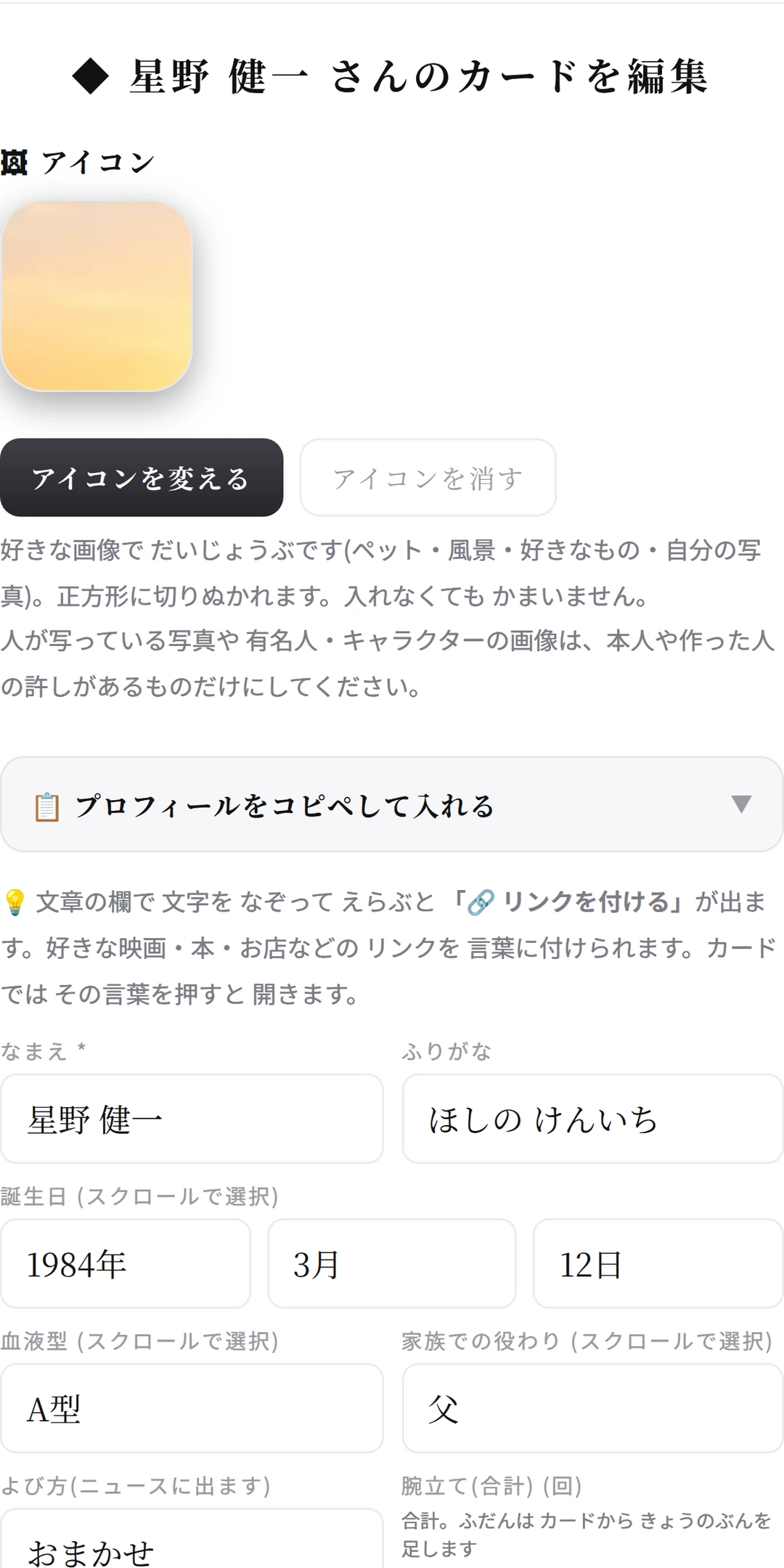
ログインしたあと 自分のカードをひらくと「編集」のボタンが出ます。 書けるところは 自分のカードの プロフィールだけです。 身長や体重のような 書きたくない欄は 空のままで だいじょうぶです。
記録は カードの「+」や「🏆 最高記録を更新」から 自分で入れられます。
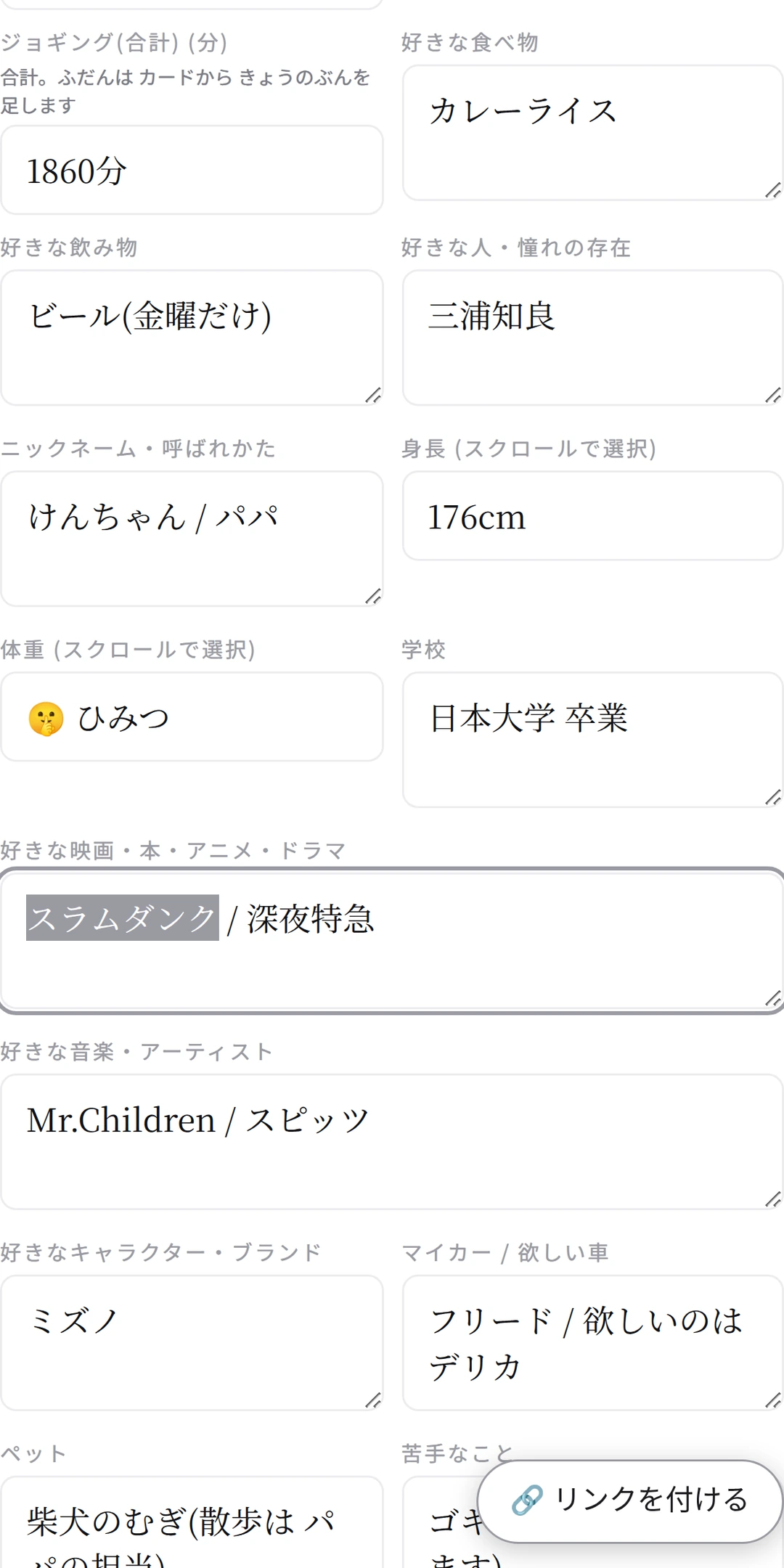
好きな映画や本にリンクを付ける
編集画面で 文字を なぞって えらぶと(スマホは 長おし)、 画面のいちばん下に 「🔗 リンクを付ける」が出ます。 アドレスを貼って「つける」を押すと、カードで その言葉を押せるようになります。
https:// ではじまるアドレスを そのまま貼っても リンクになります。
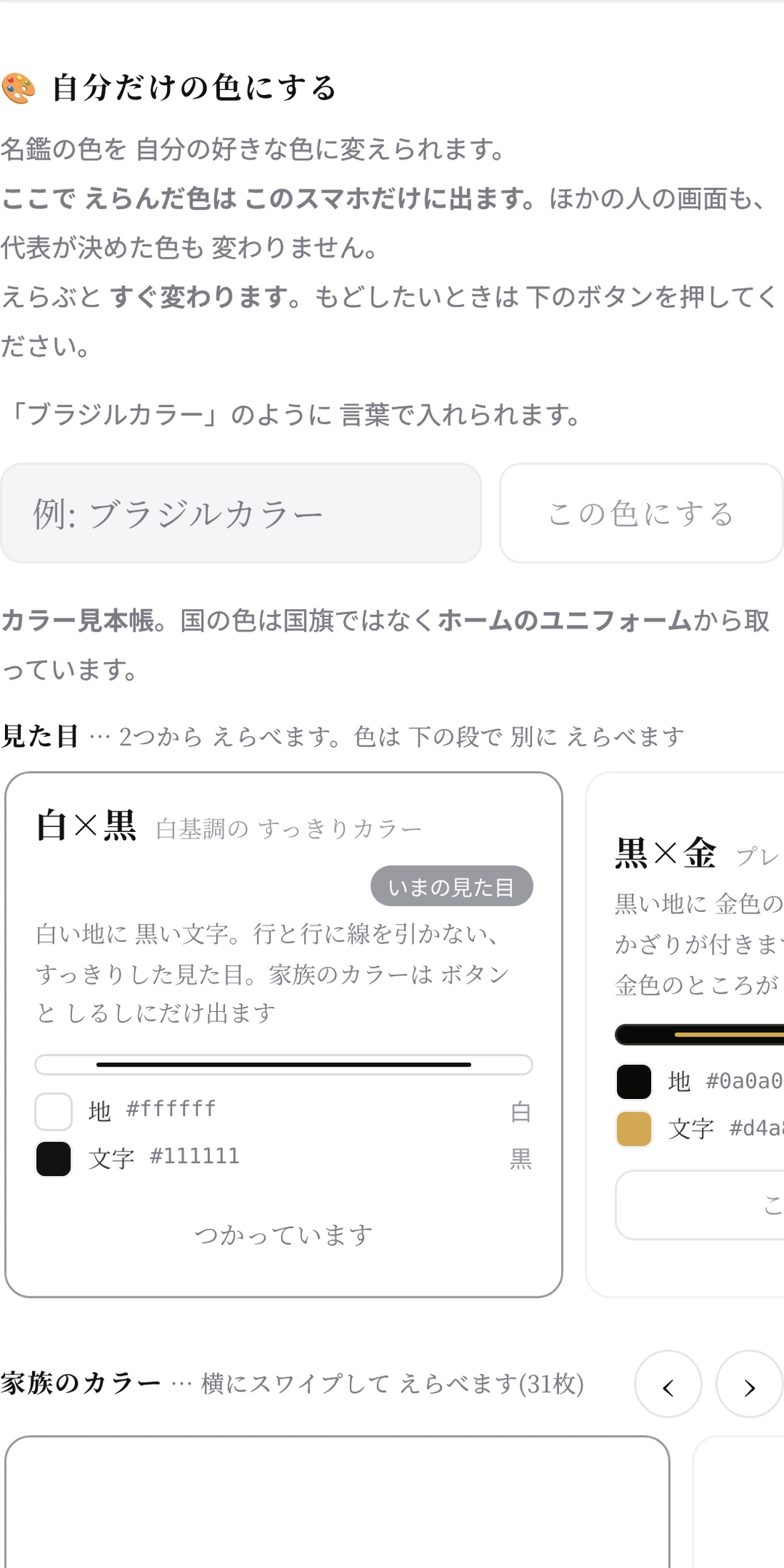
見た目を自分好みに
🌙 くらい背景 は 名鑑の いちばん上(虹の線のすぐ下)の ボタンから。 そのほかは ⋯ → ⬜✨ 白×黒の表示にする / 🔎 文字を大きくする / 🎨 自分だけの色にする。 どれも 自分の端末だけに 効きます。ほかの人の画面は 変わりません。
ホーム画面に追加するとアプリのように使えます
iPhone は Safari の いちばん下の 共有ボタン(四角から 矢印が出ている印)→「ホーム画面に追加」。 Android は Chrome の ⋮ →「ホーム画面に追加」。 名鑑のエンブレムが アイコンになって、1タップでひらけます。